

Veelgestelde vragen over RowGo.
Hoe begin ik met het gebruiken van RowGo?
Je kunt op twee manieren starten: wacht op de uitnodigingsmail van de beheerder van je vereniging, of ga zelf naar rowgo.nl en log in met het e-mailadres waarmee je in de ledenlijst staat. Je ontvangt dan een e-mail met een 6-cijferige inlogcode. Vul die code in op de inlogpagina om in te loggen. Daarmee blijf je voortaan permanent ingelogd. Herhaal dit voor ieder apparaat dat je gebruikt: op elk apparaat (telefoon, laptop) log je één keer met een inlogcode in.
Ontving je geen inlogcode? De e-mail komt normaal binnen enkele seconden binnen; controleer anders je spam- of ongewenste-mailmap. Let op dat je inlogt met exact het e-mailadres waarmee je in de ledenlijst van je vereniging staat. Vraag eventueel op de inlogpagina via ‘Ander e-mailadres of nieuwe code’ een nieuwe code aan. Een code is 15 minuten geldig; daarna vraag je gewoon een nieuwe aan.
Moet ik een app downloaden?
Nee, dat hoeft niet. RowGo is volledig gebouwd als webapplicatie en werkt daardoor zonder downloaden of installeren op elk apparaat dat je toch al gebruikt: telefoon, tablet of laptop. De interface is bewust geoptimaliseerd voor je telefoon, want in de praktijk reserveer je een boot op de vereniging daarmee het snelst en makkelijkst.
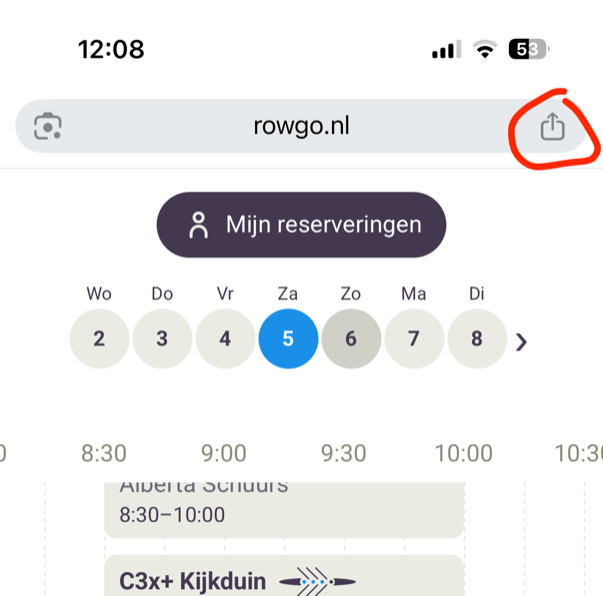
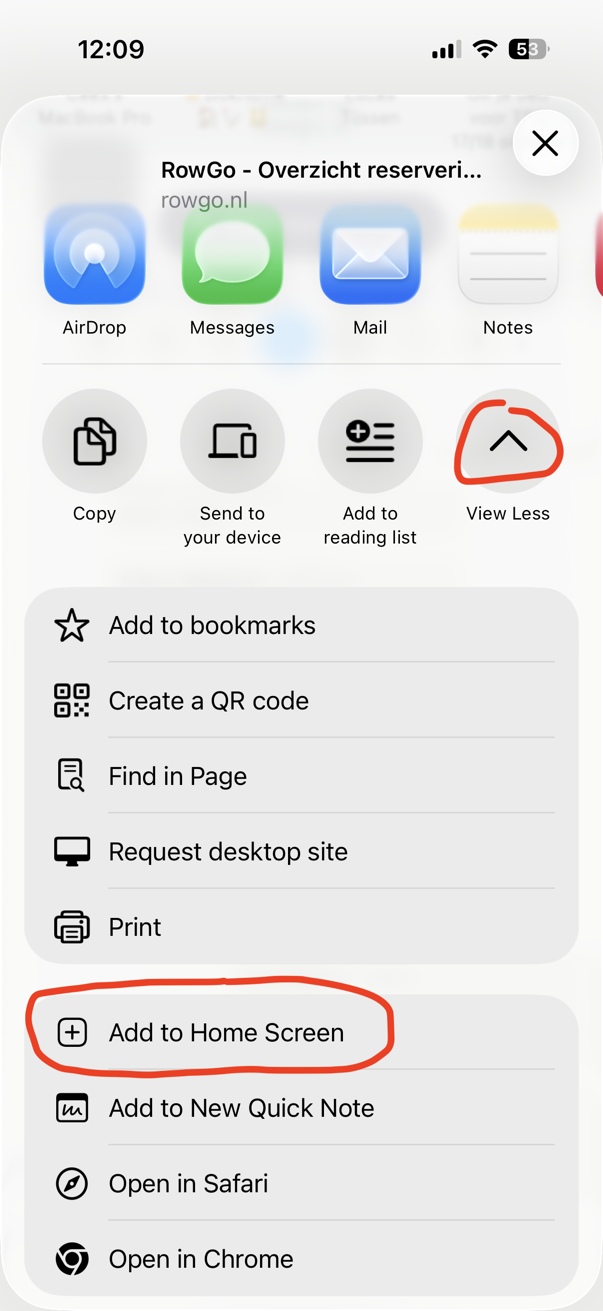
De meeste mobiele browsers bieden bovendien de mogelijkheid om een icoon op je beginscherm te zetten, zodat je RowGo net als een gewone app met één klik opent. In de meeste gevallen werkt dat door te kiezen voor 'Share' en dan 'Add to Home Screen'
Hoe maak ik een reservering?
Open RowGo en klik op de boot die je wilt reserveren vanuit je favorieten of zoek je boot in de complete vloot. Kies een datum, tijdstip en verander eventueel de duur en bevestig. Je reservering is gemaakt en je ontvangt een bevestiging in je inbox en kalender. Bekijk de demovideo voor mobiel gebruik om te zien hoe het werkt.
Mijn favoriete boot is bezet op het tijdstip dat ik wil roeien, hoe vind ik een vrije boot?
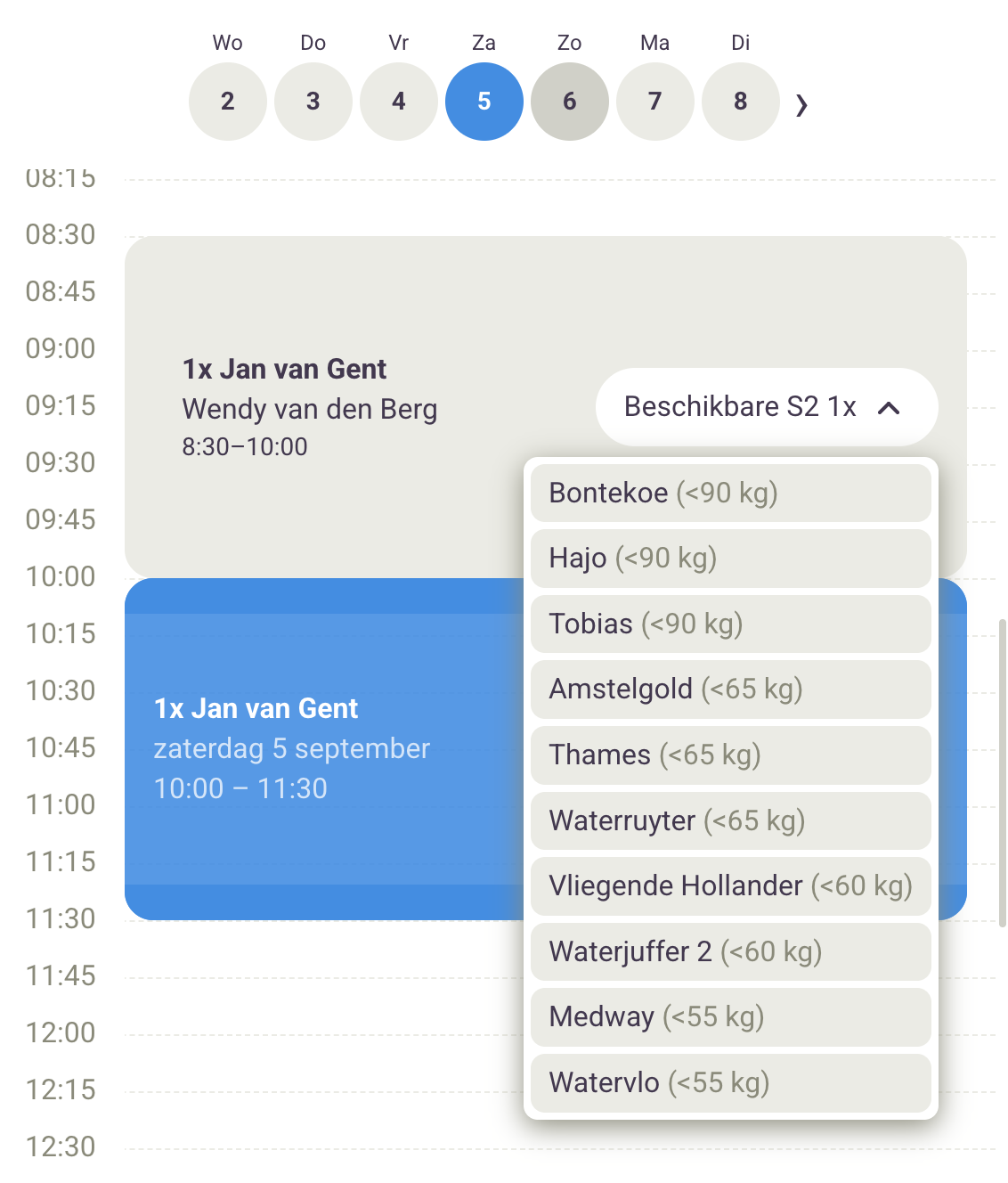
Dat hoef je niet zelf uit te zoeken; RowGo stelt automatisch een alternatief voor. Open de boot die je wilde reserveren en kies je tijdstip. Zie je dat het gewenste tijdslot al bezet is door een bestaande reservering, dan verschijnt op die reservering een knop Beschikbare …. Op een smal scherm (mobiel) is die knop verkleind tot alleen een pijltje omlaag.
Klik daarop en je krijgt een lijst met vergelijkbare boten die op precies dat tijdstip nog vrij zijn, van hetzelfde boottype en op jouw niveau. Is er op jouw niveau niets vrij, dan toont RowGo boten van één niveau lager. Klik op een voorgestelde boot en je reservering opent meteen op hetzelfde tijdstip, klaar om te bevestigen.
Zie je de knop niet, dan is er geen vergelijkbare boot beschikbaar op dat tijdstip. Kies in dat geval een ander tijdstip, of zoek zelf een andere boot in de complete vloot.
Hoe reserveer ik meerdere boten tegelijk of verder vooruit?
Dat kan alleen namens een groep, bijvoorbeeld de skiffinstructie of de wedstrijdcommissie. Zodra je op je profielpagina naar een groep bent gewisseld, heb je een aantal extra mogelijkheden bij het reserveren:
- Meerdere boten tegelijk afschrijven: via het tabblad Bulk reserveer je in één keer meerdere boten voor hetzelfde tijdstip, bijvoorbeeld voor een groepstraining of evenement. Een bestaande bulkreservering pas je later aan met het potlood-icoon (de knop wordt dan Bewaar) of annuleer je met het prullenbak-icoon. Een bulkreservering is zichtbaar voor alle leden van de groep die hem heeft aangemaakt, en alle leden kunnen hem beheren. Bekijk de demovideo over bulkreserveringen om te zien hoe het werkt.
- Verder vooruit boeken: je kunt verder in de toekomst reserveren dan gewone leden, en ook voor langere, zelfs meerdaagse duur, zodat je trainingen en evenementen ruim van tevoren kunt vastleggen.
Op je eigen account reserveer je als gewoon lid. Ben je coach of instructeur, vraag de beheerder dan om je lid te maken van de betreffende groep; zie reserveren namens een groep.
Hoe reserveer ik namens een groep of commissie?
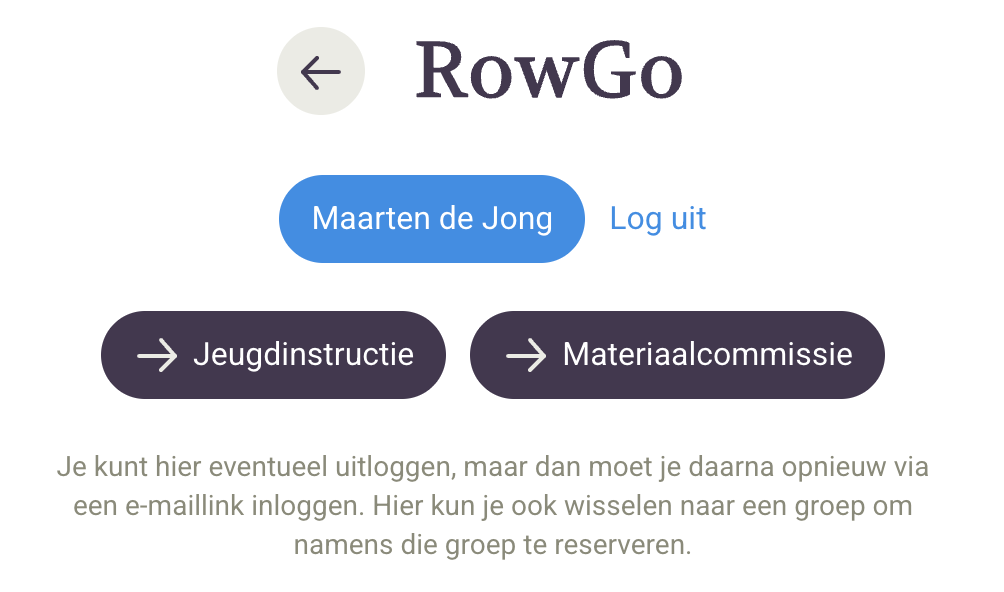
Dat kan eenvoudig zonder telkens opnieuw in te loggen. Een beheerder voegt je toe als lid van de groep (bijvoorbeeld een commissie) op de gebruikerspagina. Daarna verschijnt die groep vanzelf op je profielpagina, naast je persoonlijke account. Je profielpagina open je door boven in beeld op je eigen naam te klikken; met één klik wissel je naar de groep en reserveer je namens de groep. De bevestiging van zo’n reservering komt gewoon op je eigen e-mailadres binnen. Een groep heeft zelf geen e-mailadres en logt niet in.
Namens een groep kun je meer dan op je eigen account: meerdere boten tegelijk afschrijven (ook als bulkreservering), verder vooruit en langer reserveren. Zie meerdere boten of verder vooruit reserveren.
Hoe annuleer ik een reservering?
Klik op je eigen reservering om deze te openen. Naast de knop Wijzig verschijnt een prullenbak-icoon; klik daarop om de reservering te annuleren. Je krijgt een melding dat de reservering is geannuleerd. Let op: je kunt alleen je eigen, nog komende reserveringen annuleren. Reserveringen in het verleden blijven bewaard en kunnen niet meer worden aangepast of geannuleerd.
Welke e-mails stuurt RowGo mij, en kan ik die uitzetten?
Bij elke reservering, wijziging of annulering ontvang je een bevestiging per e-mail, met de reservering ook in je agenda. Wil je die e-mails niet, zet dan op je profielpagina het vinkje bij Stuur mij e-mails over mijn reserveringen uit. Belangrijke berichten blijf je altijd ontvangen, zoals een door jou gereserveerde boot die uit de vaart gaat.
Hoe wordt mijn lijst met favorieten bepaald?
Je favorieten worden automatisch bepaald, je hoeft niets zelf in te stellen. De lijst toont maximaal 4 boten, op volgorde van hoe vaak je ze reserveert:
- RowGo telt hoe vaak je elke clubboot zelf hebt gereserveerd en zet de boten die je het meest reserveert bovenaan.
- Bulk- en groepsreserveringen (namens een groep, zoals een instructieteam of commissie) tellen niet mee. Alleen je eigen persoonlijke reserveringen bepalen je favorieten.
- Reserveer je voortaan vaker een andere boot, dan schuift die vanzelf je favorieten in.
- Heb je een eigen boot (een privéboot waarvan jij de eigenaar bent), dan staat die altijd vooraan bij je favorieten en vult RowGo de overige plekken aan tot in totaal 4 boten.
Hoe meld ik schade aan een boot?
In RowGo kun je zelf schade aan een boot melden via het tabblad Schade. Je kiest de boot, het type schade en geeft een toelichting. Desgewenst kun je tot drie foto's van de schade meesturen. Je melding wordt naar alle beheerders van je vereniging gestuurd, zodat zij het kunnen oppakken. Ook ontvang je zelf een e-mail met een samenvatting van je melding ter bevestiging.
Gaat een boot uit de vaart, dan krijgt iedereen met een komende reservering voor die boot automatisch een e-mail, zodat je tijdig een andere boot kunt kiezen.
Hoe stel ik RowGo in voor onze vereniging?
Nadat je een beheerdersaccount voor je vereniging hebt gekregen en bent ingelogd, open de beheeromgeving via het instellingen-icoon (het tandwiel) in RowGo. In de navigatiebalk van de beheeromgeving open je het uitklapmenu (het pijltje) en kies je Starten met RowGo. Deze pagina doorloop je éénmalig bij de eerste inrichting:
- Vloot en leden importeren: importeer je vloot met een CSV-bestand, en je leden via een CSV-bestand of rechtstreeks vanuit mijnvereniging.knrb.nl (inloggen bij KNRB vereist account van een gebruiker bij je vereniging). CSV-bestanden met vloot- en ledengegevens kun je eenvoudig exporteren of copy/pasten uit gangbare systemen zoals MyFleet, eCaptain of AllUnited. Een boot kun je bovendien dubbel kwalificeren: dezelfde boot kan als twee boottypes worden ingedeeld — bijvoorbeeld met en zonder stuurman (C4x+ en C4x−) — elk met een eigen vereist niveau, zodat hij onder beide indelingen te reserveren is.
- Testdata genereren en verwijderen: maak met één klik dummy-reserveringen aan om RowGo uit te proberen zodra gebruikers en vlootgegevens ingesteld zijn, en verwijder die testdata weer voordat het echte gebruik begint.
- Leden uitnodigen: als alles klaarstaat, nodig je in één keer alle leden per e-mail uit om te beginnen.
Let op: dit is een ‘run once’-pagina voor de eerste inrichting. De functies verwijderen bestaande data. Vermijd ze zodra RowGo in gebruik is. Bekijk de demovideo voor beheerders om te zien hoe het werkt.
Hoe koppelen we RowGo met ons ledenbeheer?
Ook ná de eerste inrichting kun je op elk moment je ledenlijst bijwerken: start een nieuwe CSV-import of een synchronisatie met mijnvereniging.knrb.nl (inloggen bij KNRB vereist account van een gebruiker bij je vereniging). RowGo toont dan een gedetailleerd vergelijkingsoverzicht tussen je huidige RowGo gebruikers en de nieuwe lijst, waarin jij als beheerder per persoon beslist:
- Toevoegen: nieuwe leden die nog niet in RowGo staan.
- Bijwerken: leden van wie de gegevens of examen-niveaus zijn gewijzigd.
- Verwijderen: leden die niet meer op de lijst voorkomen.
Uiteraard kunnen ook handmatig nieuwe gebruikers toegevoegd, of niet meer actieve gebruikers verwijderd worden.
Hoe stel ik de bevoegdheden van gebruikers in?
In de beheeromgeving open je Gebruikers. Per lid stel je daar de bevoegdheden in, voor zover deze niet met het importeren zijn meegenomen:
- Niveaus: vul per persoon het niveau in voor scullen, boordroeien en sturen. Deze niveaus bepalen welke boten iemand mag reserveren. Hoe de systematiek van niveaus is geregeld verschilt per vereniging. Zolang deze maar consistent in de gebruikerslijst en in de vloot wordt toegepast en gebaseerd is op oplopende cijfers met niveaus.
- Admin: vink aan wie beheerder is. Admins beheren de vloot, gebruikers en alle beschikbare instellingen. Op hun eigen account reserveren ook admins als gewoon lid; voor bulk of verder vooruit reserveren wisselen ze naar een groep.
- Coaches en instructeurs: maak een groep aan (bijvoorbeeld skiffinstructie) en voeg hen toe als lid. Namens een groep kun je meerdere boten tegelijk afschrijven en verder vooruit boeken.
Tip: klik in de kolomkop op Admin om de lijst te filteren, zodat je in één oogopslag ziet wie beheerder is.
Hoe maak ik een groep aan en beheer ik de leden daarvan?
Met een groep (bijvoorbeeld een commissie of een instructieteam) kunnen meerdere leden namens één gedeelde ‘gebruiker’ reserveren, zonder een gedeeld wachtwoord of e-mailadres. Alles regel je op de pagina Gebruikers in de beheeromgeving:
- Groep aanmaken: klik op Voeg toe en kies Groep. Geef de groep een naam (bijvoorbeeld ‘Materiaalcommissie’ of ‘Instructie’). Een groep heeft geen e-mailadres en kan niet inloggen.
- Niveaus instellen: vul daarna in de rij van de groep de niveaus voor scullen, boordroeien en sturen in, die bepalen welke boten er namens de groep gereserveerd kunnen worden, net als bij een gewone gebruiker.
- Leden toevoegen of verwijderen: klik op het label Groep in de rij (of op ‘Leden beheren’ in het menu) om de ledenlijst uit te klappen. Typ een naam om een lid toe te voegen, of verwijder een lid. Een lid kan in meerdere groepen zitten.
Leden die je toevoegt zien de groep vanzelf op hun profielpagina en wisselen er met één klik naartoe om namens de groep te reserveren; de bevestiging komt op het eigen e-mailadres van het lid binnen. Groepen worden bij een CSV- of KNRB-synchronisatie overgeslagen, zodat ze nooit per ongeluk worden gewijzigd of verwijderd.
Een groep is de enige manier om meerdere boten tegelijk, als bulkreservering of verder vooruit te reserveren; een aparte coach- of instructeursrol per persoon bestaat niet. De beperkingen voor groepen (duur, aantal, dagen vooruit) stel je in onder Club, bij ‘Voor groepen gelden deze beperkingen’.
Hoe handel ik schademeldingen af?
Onder Vloot → Schade zie je alle meldingen, verdeeld over Openstaand en Afgehandeld. Klik op een melding om die open te klappen. Per melding houd je een logboek bij: met Log item leg je een reparatie, beslissing of notitie vast, met de naam van wie het deed en eventueel foto's. Elk item krijgt automatisch datum en tijd en is daarna niet meer te wijzigen, alleen in zijn geheel te verwijderen. De oorspronkelijke melding staat altijd onderaan het logboek.
Met Zet uit de vaart / in de vaart wijzig je de beschikbaarheid van de boot; leden met een komende reservering voor die boot krijgen bericht als hij uit de vaart gaat. Is de schade verholpen, klik dan op Afgehandeld. Met Zoek boot bekijk je de volledige schadehistorie van één boot, en foto's open je groot door erop te klikken.
De namen bij een logboekitem komen uit één groep, bijvoorbeeld de materiaalcommissie. Die groep kies je onder Club.
Wat is de kiosk-modus en hoe zet ik die aan?
Met de kiosk-modus zet je een gedeeld scherm bij de club neer waarop leden snel een boot kunnen reserveren, zonder in te loggen met een e-maillink. Zo stel je het in:
- Link ophalen: ga in de beheeromgeving naar Club en kopieer onder ‘Kiosk / publieke links’ de kiosk-link. Deze link is uniek voor jouw vereniging. Open die link op het gedeelde apparaat (bijvoorbeeld een tablet in het botenhuis).
- Inloggen met pincode: op het kioskscherm zoekt een lid zijn naam in de ledenlijst en voert een pincode van 4 cijfers in. Die pincode stelt ieder lid vooraf zelf in op zijn eigen telefoon of computer, op de profielpagina.
- Automatisch uitloggen: na 2 minuten zonder activiteit logt het kioskscherm automatisch uit, zodat het klaarstaat voor de volgende gebruiker.
Op een kioskscherm is de beheeromgeving niet beschikbaar; het scherm is bedoeld om te reserveren en om te zien wie er op het water is. Bekijk de demovideo van de kiosk-modus om te zien hoe het werkt.
Kunnen we onze vloot op de clubwebsite tonen?
Ja. RowGo heeft een publiek vlootoverzicht dat je op je clubwebsite kunt insluiten, zodat bezoekers de actuele vloot en beschikbaarheid zien, ook zonder in te loggen.
- Ga in de beheeromgeving naar Club en kopieer onder ‘Kiosk / publieke links’ de link Vlootoverzicht (publiek). Deze link is uniek voor jouw vereniging.
- Plaats de link op je website, of sluit het overzicht in met een <iframe> zodat het rechtstreeks op je pagina wordt getoond.
Welke statistieken en rapportages zijn beschikbaar?
In de beheeromgeving vind je onder Statistieken jaaroverzichten: kies een jaar en je ziet onder meer het totaal aantal reserveringen, de verdeling per boottype, het gebruik per dag van de week en per uur van de dag, reserveringen per maand en de meest actieve reserveerders. Met de knop Download data exporteer je alles naar een Excel-bestand, met aparte tabbladen voor statistieken, reserveringen en leden. Handig voor jaarverslagen, ledenrapportages en het plannen van je vloot.
Hoe kunnen we RowGo bij onze vereniging uitproberen?
Neem vrijblijvend contact met ons op via info@rowgo.nl. Je kunt dan na overleg RowGo uitproberen en evalueren voor gebruik bij jouw vereniging.
Reserveren
- Boot reserveren in twee kliks, met bevestiging per e-mail en in je agenda.
- Overzicht vergelijkbare vrije boot als je gewenste boot bezet is.
- Favorietenlijst op basis van je meest gereserveerde boten.
- Reserveringen eenvoudig wijzigen of annuleren, ook vanuit je mailbox
- Permissie reserveren alleen voor boten op of onder jouw niveau.
- Dag- en tijdlijnoverzicht van alle reserveringen, met zonop- en zonondergangstijden en een ‘op het water’-status.
- Actueel weer bij de club: temperatuur, windkracht en windrichting, direct in beeld bij het reserveren.
- Zelf kiezen of je e-mails over je reserveringen ontvangt (belangrijke berichten komen altijd aan).
Groepen
- Een individu kan aan meerdere groepen worden toegevoegd.
- Bulk reserveringen: meerdere boten in één actie afschrijven voor een training of evenement (namens een groep).
- Verder vooruit en langere, zelfs meerdaagse reserveringen namens een groep.
- Reserveren namens een groep of commissie zonder gedeeld wachtwoord of e-mailadres.
- Met één klik wisselen tussen je persoonlijke account en een groep.
Schade
- Schade melden per boot, met toelichting en tot drie foto's.
- Melding gaat automatisch naar alle beheerders.
- Beheer van schadeafhandeling: openstaand versus afgehandeld, boot in of uit de vaart zetten, zoeken op boot door de hele historie.
- Logboek van reparaties per schadeafhandeling: reparaties, beslissingen en notities met naam, datum en foto's.
- Leden met een reservering krijgen automatisch bericht als die boot uit de vaart gaat.
- Importeren van historische schadegevallen uit MyFleet.
Inloggen en toegang
- Éénmalig wachtwoordloos inloggen met een code per e-mail; per apparaat blijf je ingelogd.
- Web app (geen download of installatie) geoptimaliseerd voor je telefoon, en ook op tablet of laptop.
- Kiosk-modus: gedeeld clubscherm met ad hoc login en automatisch uitloggen na 2 minuten.
Beheer en inrichting
- Éénmalige inrichtingswizard: vloot, leden en schadehistorie importeren, testdata genereren, alle leden uitnodigen.
- Vloot importeren via CSV (uit bijvoorbeeld MyFleet).
- Leden importeren via CSV (uit bijvoorbeeld MyFleet, AllUnited, e-Captain) of synchroniseren met mijnvereniging.knrb.nl.
- Periodieke import of synchronisatie met ledenlijst: overzicht met personen toevoegen, bijwerken of verwijderen.
- Bijhouden van bevoegdheden per lid: niveaus voor scullen, boordroeien en sturen, plus admin en groepslidmaatschap.
- Instellen reserveringsbeperkingen voor leden en groepen (aantal, minimum en maximum duur, termijn vooruit).
- Vloot en boottypes beheren, inclusief privéboten, gewichtsgrenzen, bijzondere bepalingen.
- Instellen welke groep (bijvoorbeeld de materiaalcommissie) logboekitems bij schademeldingen maakt.
- Dubbel bootgebruik kwalificeren: één boot als twee boottypes indelen (bijvoorbeeld met en zonder stuurman), elk met een eigen vereist bevoegdheden.
Publiek en rapportage
- Publiek vlootoverzicht om op de clubwebsite te tonen, zonder inloggen.
- Statistieken per jaar: reserveringen, boottypes, dag en uur, per maand, actiefste leden en schade.
- Data-export naar Excel met aparte tabbladen voor statistieken, reserveringen, vloot en leden.